안녕하세요. 블로그에 이렇게 긴 글을 쓴적이 없는데;; 어쩌다 보니.. 어쨋든 시작합니다!!
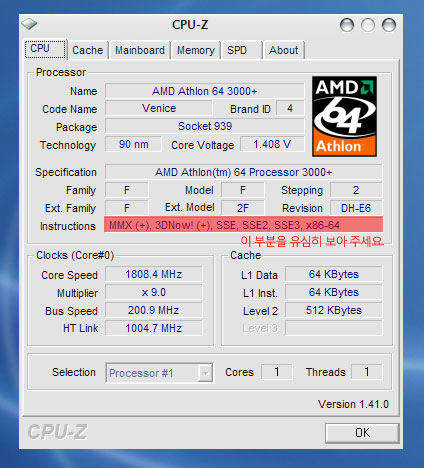
우선 가장 먼저 자신의 시피유에 대해 sse 지원 여부를 확인합니다.
cpu-z라는 프로그램으로 아래와 같이 확인 하시면 됩니다.
첨부된 위 파일을 압축을 푸시고 실행하셔서 첫 화면에서 보입니다.
사용자 삽입 이미지

저 부분에서 sse3까지 지원하는걸 확인했습니다. 여기서 살짝 희비가 교체하게 됩니다.
sse2까지만 지원한다면 osx 10.4.6 버전까지만 설치 하실 수 있습니다. 따라서 처음부터 잘 결정해야겠지요.
sse3까지 지원되면 버전에 상관없습니다. 여기까지는 되셨겠죠?

그럼 다음 사항으로 자신의 시피유, 메인보드, dvd-rw, 하드 디스크, 그래픽 카드에 대해 충분히 알아 두셔야 합니다. 모델명이 뭔지 사용된 칩셋이 뭔지 등을 알아 두세요.

제 사양은 아래와 같습니다.
시피유: amd 베니스 3000+
보드: abit kn8 ultra(칩셋은 nforce4)
하드: 사타 160기가하드, ide 80기가 하드(이 하드에 osx를 설치하였습니다.)
그래픽 카드: pci-e 지포스 6600 노멀

하드디스크의 연결 케이블이 40핀인지 80핀지 구별하세요. 사진이 없어서 설명이 힘들지만 40핀의 경우 일반 시디롬 연결하는 케이블입니다. 80핀 케이블은 더 얇고 구리선과 같은 모양입니다. 40핀? 이렇게 읽는게 맞는지 잘 모르겟네요.

이제 자신의 시스템을 지원하는 osx 버전의 이미지를 구해봐야겠지요. 지원 사항은 아래 링크에서 확인해 주세요.
10.4.6은 http://wiki.osx86project.org/wiki/index.php/HCL_10.4.6
10.4.7은 http://wiki.osx86project.org/wiki/index.php/HCL_10.4.7
10.4.8은 http://wiki.osx86project.org/wiki/index.php/HCL_10.4.8
10.4.9은 http://wiki.osx86project.org/wiki/index.php/HCL_10.4.9

아직 10.4.10까지는 그다지 아직 큰 메리트가.. 설치도 힘들고.. 바로 설치되는 버전이 없이 버전을 해야 하므로..
위 버전만 테스트 하시면 됩니다. 위의 위키를 어떻게 보느냐.. 그리 어렵지 않습니다.
시피유는 위에서 체크했으니 넘어가시면 되고 가장 중요한건 메인보드와 그래픽 카드의 지원 여부입니다.
또 만약 dvd-rw가 없다면 가상으로 설치해야 하므로 vmware를 이용합니다. 이부분은 나중에^^;

자신의 컴퓨터에 맞는 버전을 우선 선택합니다. 사운드 카드는 내장(ac97 보통 많이 쓰는)인데 대부분 지원합니다. 랜카드의 인식이 안될경우라면 리얼텍 8139나 8시리즈중 아무거나 준비해 주시면 됩니다.(미리 준비 하지 마시고 나중에 안될 경우 5000원도 안하니-_-;; 가볍게 사 버리자라는 의미입니다.)


이제 흔히 많이 쓰는 osx시리즈 이미지들로는 myzar 10.4.6, jas 10.4.6, jas 10.4.8+ppf1 or ppf2, jas10.4.9, tubgirl10.4.9 등이 있습니다.
아래 몇개의 토렌트를 링크해 드리겠지만 속도는 보장 못하니-_-;; 큰 기대는 마시고.. 어차피 용량이 다 기가라..보통 하루는 달려야 하니 차분하게 기다려 주세요^^;

Mac OS X 10.4.9 Intel SSE3 [JaS 10.4.8 AMD-Intel-SSE2-SSE3 w
이게 가장 받기 쉬운것 같아요. 속도도 어느정도 보장 되겠구요.
뒤에 파일명이 긴거는 다 설명입니다. 무슨 패치를 했고.. 지원되는 시피유 이름이나 이런걸 나타냅니다.


JaS.Mac.OS.X.10.4.8.AMD.Intel.SSE2.SSE3.PPF.1.Defiant.diskut
전 이녀석을 이용한듯 보입니다.


Mac OS X 10.4.7 AMD/Intel (JaS) ISO Repack

myzar의 10.4.6이 좋은데 토렌트 이미지를 찾지 못하겠네요. 찾으면 첨부하겠습니다.
이번에는 여기까지.. 토렌트 이미지를 다 받으면 댓글로 알려주시면 다음을 달려 보겠습니다.
두서없이 쓴 글이라 용어나 내용이 부실한면이 있으나 끝까지 읽어 주셔서 감사합니다^^;
리눅스 명령어 정리 (Ver 2.26)

# centos5 기준

# 경로가 빈칸인 명령어는 어디서나 실행가능

# 사용유형이 빈칸인 명령어는 '실행'을 뜻함

명령어경로사용유형설명
.bash_history각 계정의 홈 디렉터리편집사용자가 적었던 명령어 기록
.bash_logout각 계정의 홈 디렉터리편집로그아웃시 실행되는 배치파일
.bash_profile각 계정의 홈 디렉터리편집로그인시 실행될 항목
.bashrc각 계정의 홈 디렉터리편집단축키 설정
.vimrc각 계정의 홈 디렉터리생성->편집vi편집기 설정
at  예약작업
at.allow/etc편집특정 계정 at 허용
at.deny/etc편집특정 계정 at 거부
atd/etc/init.d at 데몬
atq  예약 작업 보기
atrm  예약 작업 지우기
bc  계산기
cal  달력
cat  파일 생성, 내용 보기
cd  디렉터리 이동
chage  계정, 암호 만료일자 설정
chattr  속성 변경
chgrp  파일의 그룹 변경
chkconfig  데몬 설정
chmod  파일의 퍼미션 변경
chown  파일의 사용자, 그룹 변경
clear  화면 청소
clock  시각, 날짜 보기.
cp  복사
cron.allow/etc편집특정 계정 cron 허용
cron.deny/etc편집특정 계정 cron 거부
crond/etc/init.d 예약작업 데몬
crontab 편집, 실행예약작업
date  날짜, 시각 보기
df  전체 용량 보기
dhcpd/sbin dhcp데몬(tar.gz의 경우)
dhcpd.conf/etc편집dhcp설정 파일
dhcpd.leases/var/db생성->편집dhcp로그 파일(tar.gz의 경우)
dhcpd.leases/var/lib/dhcp편집dhcp로그 파일(rpm의 경우)
du  디렉터리별 용량 보기
exit  로그아웃
fdisk  파티션 설정
fg  포그라운드로 불러내기
find  찾기
free  메모리 사용량 확인
fsck.ext3  수동 시스템 검사(꼭 싱글모드에서 해야함)
fstab/etc편집마운트 설정
ftp  파일 서버
gcc  컴파일
grep  내용 찾기
group/etc편집그룹 확인
groupadd  그룹 생성
groupdel  그룹 삭제
groupmod  그룹 수정
groups  유저가 속한 그룹 보기
grub.conf/boot/grub편집부팅 설정
gzip  압축
halt  컴 수동 종료
head  파일내용 앞부분 출력
history  사용 명령어 목록 출력
host.allow/etc편집ip 허용
host.deny/etc편집ip 차단
httpd/etc/init.d 웹서버 데몬
id  계정 정보 보기
ifcfg-eth0/etc/sysconfig/network-scripts편집eth0의 네트워크 설정 보기
ifconfig  ip보기, 설정
init  부팅 모드 실행
inittab 편집init 설정
issue/etc편집로그인전 출력할 내용
jobs  작업 보기
kill  프로세스 종료
last  부팅 로그 보기
lastlog  마지막 접속로그 보기
ln  링크하기
login.defs/etc편집계정 번호 설정
logout  로그아웃
ls  파일의 목록 보기
lsattr  속성 보기
man  매뉴얼 보기
mc  탐색기
messages/var/log편집로그인 로그 파일
mkdir  디렉터리 생성
motd/etc생성->편집로그인후 출력할 내용
mount  장치 연결하기
mv  이동, 이름 변경
network/etc/init.d 네트워크 데몬
ntsysv  데몬 사용, 사용안함
passwd/etc편집계정 목록
passwd  암호 설정
patch  패치하기
ping  핑 보내기
profile/etc편집로그인시 실행될 항목
proftpd  pro ftp 데몬
ps aux  프로세스 보기
pwconv  쉐도우 패스워드 설정
pwunconv  쉐도우 패스워드 해제
python  파이썬(프로그래밍 언어) 실행
reboot  재부팅
rm  파일, 디렉터리 삭제
rmdir  디렉터리 삭제
rpm  rpm 설치, 제거, 검색
scp  파일 주고받기
service  데몬을 시작시키거나 중지시킨다
setup  여러가지 시스템 설정
shadow/etc편집계정 목록(컨버전 안된 암호가 표시됨)
shutdown  컴 끄기
shutdown.allow/etc편집셧다운 명령을 허용할 유저목록
squid/etc/init.d 프록시 서버 데몬
ssh  암호화 지원하는 원격접속 프로그램
su/etc/pam.d편집su 설정
su  사용자 변경
tail  파일내용 뒷부분 출력
tar  파일 묶기, 압축
tee  파일로 출력
telnet/etc/xinetd.d편집텔넷 설정
telnet  원격접속 프로그램
touch  파일 생성
tty  터미널 번호 보기
tune2fs  자동 시스템 검사
umount  마운트 해제
uname -r  커널 버전 보기
useradd  계정 생성
userdel  계정 삭제
usermod  계정 수정
vi  편집기
vim  vi편집기 향상판
vipw  vi /etc/passwd
w  시스템에 접속한 사용자 상황 표시
wall  메시지 보내기
who am I  자세한 자신의 정보 보기
whoami  자신의 정보 보기
xinetd/etc/init.d 수퍼 데몬
yum  인터넷을 통한 rpm 설치

이번에 델파이 2007 출시와 동시에 같이 출시한 Delphi For Php 프로그램이 있습니다.

이 프로그램을 사용해서 php를 사용하시는 분들을 위해 그냥 참고 하시라고 끄적이고 갑니다.

이 툴을 사용해서 한글을 사용하시려면 다음과 같이 해보세요..

그러면 한글 출력이 잘 되네요.. ㅎㅎㅎ

Delphi php를 실행하면 메뉴의

1) tools->Options->Editor Opions에서 UseUTF-8 to create new units and forms 선택한다

2) tools->Options->PHP에서 default Charset를 euc-kr이나 utf-8로 설정하세요..

그러면 한글이 정상적으로 표시됩니다.

웹서핑하다 보이길래 작성해서 올립니다.


불황시대 '클라이언트 가상화' 뜬다

PC 유지비용 대폭 줄여…HP 기업용 솔루션 '관심'

강은성기자 esther@inews24.com
"무조건 비용을 줄여라!"

불황 한파가 매섭게 몰아치면서 기업들이 저마다 '절약'을 외치고 있다. 이에 따라 2009년 정보기술(IT) 시장에서는 비용 절감을 극대화할 수 있는 기술들이 집중 조명을 받을 전망이다.

이런 상황에서 구세주로 떠오른 것이 바로 '클라이언트 가상화 기술'이다. 도입 비용은 물론 관리, 운영, 유지보수 비용까지 모두 줄여줄 수 있기 때문이다.

◆PC 관리, 기업 입장에선 '새는 비용'

'클라이언트'란 기업의 직원 개개인이 사용하는 다양한 단말기, 즉 PC와 노트북 PDA 등을 의미한다. 더 넓게는 프린터나 서버까지 사용자가 직접 관리하는 하드웨어 단말기도 클라이언트 범주에 포함시킬 수 있다.

기업에서는 직원들이 한 대 이상씩 사용하고 있는 PC로 인해 적지 않은 비용부담에 관리까지 신경써야 한다.

기업의 필수품으로 꼽히는 PC는 초기 도입 비용도 만만치 않을 뿐 아니라 소프트웨어 업그레이드나 각종 보안 패치, 하드웨어 유지보수 등 관리 비용도 만만치 않다.

이처럼 조금씩 새는 비용도 수 년간 누적되면 적지 않은 부담으로 돌아온다.

결국 PC를 효율적으로 관리하기만 해도 기업들에겐 큰 도움이 될 수 있다. 당장 업무 효율성을 높일 수 있을 뿐 아니라 '비용 절감'도 간으하기 때문이다. 이에 따라 PC에 클라이언트 가상화 기술을 접목하는 것이 관심의 대상으로 떠오르고 있다.

시장조사업체 IDC와 가트너도 각각 2009년 주목받는 10대 기술 중 첫번째로 가상화 및 클라우드 컴퓨팅 등을 꼽았다.

한국IDC 백인형 부사장은 2009년 국내 IT 시장 예측 보고서를 내면서 "2009년에는 '코스트세이빙 이즈 킹', 즉 비용절감이 최대 화두가 되는 시기가 될 것"이라며 "IT 투자 역시 비용 절감을 위해 표준화, 자동화하는 방향으로 이뤄질 것"이라고 내다봤다.

이를 위해 각 시스템에 가상화 기술을 도입, 놀고 있는 자원을 최대한 활용하고, 중앙집중 방식의 관리나 운영으로 인력과 비용은 줄일 수 있는 클라이언트 가상화 기술이 그 첫 화두가 될 것이라는 설명이다.

◆가상화 모델 개발 분주

다소 모호해 보이는 '클라이언트 가상화' 기술을 위해 구체적인 솔루션을 내 놓고, 실제 기업에 구현하기 위한 모델을 제시하기 위해 관련 업계도 발빠르게 움직이고 있다.

특히 한국HP가 최근 선보인 기업용 PC 솔루션을 눈여겨 볼만하다. 이 회사는 최근 PC를 얇은 보드 형태로 세워서 데이터센터에 직접 보관할 수 있도록 '블레이드'모듈로 만든 블레이드 PC에 씨트릭스의 '젠데스크톱'을 내장한 기업용 PC 솔루션을 시장에 내 놨다.


이 솔루션은 PC에 연결된 네트워크 전송 대역폭의 한계를 뛰어넘은 것은 물론, 가상화 기술을 적용해 사양이 낮은 PC라도 워크스테이션급의 성능을 낼 수 있다는 게 회사측 설명이다.

기업 입장에서는 혹시라도 유출될까 전전긍긍했던 기밀 데이터를 중앙에서 손쉽게 관리할 수 있고, 개별 PC나 워크스테이션 업그레이드에 투입됐던 비용이나 운영 및 관리 비용을 줄일 수 있어 편리하다.

무엇보다 젠데스크톱 가상화 기술인 '젠앱'을 활용, 애플리케이션 가상화를 구현해 실제 내 PC에 마이크로소프트의 오피스 프로그램 등의 응용 프로그램을 일일이 설치하지 않더라도 중앙 컴퓨터에서 직접 이용할 수 있다.

이를 통해 애플리케이션 라이선스 비용도 줄이고 관리자는 소프트웨어 관리 효율성도 대폭 높일 수 있어 운영비를 줄일 수 있다는 설명이다.

HP 아태지역 PSG 기업시스템 총괄 데니스 마크 부사장은 "한국의 경우 블레이드 기술이나 가상화 기술, 씬클라이언트 기술이 모두 더디게 적용되고 있는 상황이지만, 오히려 소비자들의 요구는 매우 높다"며 "그동안 각각의 기술이 개별 제공되면서 소비자들의 복잡한 요구사항을 정확하게 맞춰주지 못했기 때문으로 풀이된다"고 분석했다.

아울러 "시장이 열리는 것은 결국 기술을 얼마나 시의적절한 타이밍에 공급하고, 이를 수요자들이 받아들이느냐의 문제"라며 "이번 HP와 씨트릭스의 원격 클라이언트 솔루션을 통해 한국의 기업 고객들 역시 그동안 고민했던 PC 관리의 모든 문제를 한번에 해결할 수 있게 될 것"이라고 자신감을 보였다.

Google Calendar Sync - 구글 캘린더와 아웃룩을 싱크하자

구글 캘린더를 쓰게 되면서부터 이걸 Microsoft Outlook(이하 아웃룩)과 연동해서 사용할 순 없을까라는 생각을 많이 했었습니다. 그런데, 구글에서 직접 만들어서 배포하는 싱크 프로그램 Google Calendar Sync가 있네요.

지원되는 아웃룩 버전은 2003 과 2007 이고, OS는 Windows XP와 Windows Vista 입니다.

Google Calendar Sync - 다운로드

설치도 간단하여 다운로드 후 실행하게 되면 바로 설치가 완료되고, 다음과 같은 설정화면이 나타나게 되고,

Google Calendar Sync 설정화면

Google Calendar Sync 설정화면

설정화면에서 구글 계정을 설정하고 옵션을 선택해주면 설정 끝~ 아주 간단하게 완료됩니다. 옵션은 다음과 같습니다.

  • 2-way
    아웃룩에서 바꾸는 내용은 구글 캘린더에도 반영되고, 마찬가지로 구글 캘린더에서 바꾸는 내용도 아웃룩에 반영됩니다.

  • 1-way: Google Calendar to Microsoft Outlook calendar
    구글 캘린더의 내용이 아웃룩을 바꾸게 되고, 아웃룩에서 바꾸는 것은 구글 캘린더에 영향을 끼치지 않습니다.

  • 1-way: Microsoft Outlook calendar to Google Calendar
    위와 반대로 아웃룩의 내용이 구글 캘린더로 복사되고 구글 캘린더에서 추가,삭제,변경하는 것은 아웃룩을 바꾸지 않습니다.

  • Sync every [ ] minutes
    싱크를 몇 분마다 할 것인지 설정합니다.

설정을 완료하게 되면 트레이에 다음과 같은 아이콘이 상주하게 됩니다.

기본 트레이 아이콘

기본 트레이 아이콘

싱크 중의 트레이 아이콘

싱크 중의 트레이 아이콘


설정화면에서 설정한 간격마다 싱크를 실시하여 연동하게 됩니다.

실제로 싱크되는 화면을 살펴보면 다음과 같습니다.

바로 싱크 하기

바로 싱크 하기


아이콘을 오른쪽 클릭하여 싱크를 실시하게 되면 다음과 같이 구글 캘린더와 아웃룩이 싱크가 되게 됩니다.

( 현재 주 캘린더(첫번째 캘린더)만 싱크가 되는 것 같습니다. )

구글 캘린더

구글 캘린더


싱크된 아웃룩 일정

싱크된 아웃룩 일정


Google Calender Help Center > Sync with Microsoft Outlook - 바로가기
Official Gmail Blog - 바로가기
Google Calendar Sync - 다운로드

PS.
저는 Windows 2003 을 쓰는데, 설치할 때 지원하지 않는 OS라며 설치 자체가 되지 않더군요. 그래서 다음과 같이 설치파일의 호환성을 XP 로 설정하여 설치를 했습니다. 설치 이후에 아무런 이상없이 잘 동작합니다. Windows 2003 쓰시는 분들은 참고하세요.

호환성 설정

호환성 설정

ErWin에서도 MySQL 리버스엔지니어링이 가능합니다.

connection 부분에서 odbc로 설정을 하면 되지요

[메뉴] - [Tools] - [Reverse Engineer...]

1. Select Templete

1) ODBC/Generic 선택

2) Ver : 3.0

[Next]

2. Set Options

: 별 작업없이 [Next]

3. Connection

1) 사용자명 입력

2) 비번 입력

3) Database 에서

myodbc3-test 선택 (물론 이전 mysql odbc 가 설치되어야 겠지요)

[Connect]

4) 접속실패후

5) 컴퓨터 데이터 원본에서 myodbc 선택

===============================================================================
MySQL 사이트에서 MyODBC를 다운로드 받아서 설치하시면
ODBC관리자에서 MySQL용 ODBC 드라이버가 올라와 있는것을 확인하실수 있습니다.
http://www.mysql.com/downloads/api-myodbc.html
3.51을 윈도플랫폼 용을 다운로드 받으셔서 설치하시면 됩니다.
두가지가 있는데, Driver DLLs onl y 는 DLL파일만 있는것입니다.
어느것을 깔든 상관없습니다만, 풀배포본에 들어있는 몇가지의 문서파일들을 읽어보시는게 좋을껍니다.
===============================================================================
mysql OLEDB 가능합니다.
ODBC 에서 사용할수 있는건 모두 OLEDB 가 가능하지요..
일단 mysql 홈페이지 들어가셔서 ODBC Driver for Windows 를 다운로드 받습니다.

그리고 설치하면 DB Connection Driver 중에 Mysql 이 포함되어 있는걸
확인하실수 있습니다.

OLEDB 연결 문자열 만드는 방법은 아시지요??
바탕화면에 빈 텍스트 파일 하나 만들고 확장자를 udl 로 바꾸고
더블클릭하면 설정할수 있습니다.

그 파일을 메모장에서 열면 dbConnection 문자열을 볼수 있습니다.
http://www.mysql.com/Downloads/Win32/MyOLEDB3.exe <- 요걸 설치하시면
OLEDB Driver 가 등록됩니다.
====================================================================

How to Send SMS Messages from a Computer / PC?

In general, there are two ways to send SMS messages from a computer / PC to a mobile phone:

  1. Connect a mobile phone or GSM/GPRS modem to a computer / PC. Then use the computer / PC and AT commands to instruct the mobile phone or GSM/GPRS modem to send SMS messages.

  2. Connect the computer / PC to the SMS center (SMSC) or SMS gateway of a wireless carrier or SMS service provider. Then send SMS messages using a protocol / interface supported by the SMSC or SMS gateway.

If you do not want to develop SMS software or applications but just want to use your computer / PC to send text messages, you may want to read our Quick Guide for Non-Developers.


10.1. The 1st Way: Sending SMS Messages from a Computer Using a Mobile Phone or GSM/GPRS Modem

The SMS specification has defined a way for a computer to send SMS messages through a mobile phone or GSM/GPRS modem. A GSM/GPRS modem is a wireless modem that works with GSM/GPRS wireless networks. A wireless modem is similar to a dial-up modem. The main difference is that a wireless modem transmits data through a wireless network whereas a dial-up modem transmits data through a copper telephone line. More information about GSM/GPRS modems will be provided in the section "Introduction to GSM / GPRS Wireless Modems". Most mobile phones can be used as a wireless modem. However, some mobile phones have certain limitations comparing to GSM/GPRS modems. This will be discussed in the section "Which is Better: Mobile Phone or GSM / GPRS Modem" later.

To send SMS messages, first place a valid SIM card from a wireless carrier into a mobile phone or GSM/GPRS modem, which is then connected to a computer. There are several ways to connect a mobile phone or GSM/GPRS modem to a computer. For example, they can be connected through a serial cable, a USB cable, a Bluetooth link or an infrared link. The actual way to use depends on the capability of the mobile phone or GSM/GPRS modem. For example, if a mobile phone does not support Bluetooth, it cannot connect to the computer through a Bluetooth link.

After connecting a mobile phone or GSM/GPRS modem to a computer, you can control the mobile phone or GSM/GPRS modem by sending instructions to it. The instructions used for controlling the mobile phone or GSM/GPRS modem are called AT commands. (AT commands are also used to control dial-up modems for wired telephone system.) Dial-up modems, mobile phones and GSM/GPRS modems support a common set of standard AT commands. In addition to this common set of standard AT commands, mobile phones and GSM/GPRS modems support an extended set of AT commands. One use of the extended AT commands is to control the sending and receiving of SMS messages.

The following table lists the AT commands that are related to the writing and sending of SMS messages:


AT command

Meaning

+CMGS

Send message

+CMSS

Send message from storage

+CMGW

Write message to memory

+CMGD

Delete message

+CMGC

Send command

+CMMS

More messages to send


One way to send AT commands to a mobile phone or GSM/GPRS modem is to use a terminal program. A terminal program's function is like this: It sends the characters you typed to the mobile phone or GSM/GPRS modem. It then displays the response it receives from the mobile phone or GSM/GPRS modem on the screen. The terminal program on Microsoft Windows is called HyperTerminal. More details about the use of Microsoft HyperTerminal can be found in the "How to Use Microsoft HyperTerminal to Send AT Commands to a Mobile Phone or GSM/GPRS Modem" section of this SMS tutorial.

Below shows a simple example that demonstrates how to use AT commands and the HyperTerminal program of Microsoft Windows to send an SMS text message. The lines in bold type are the command lines that should be entered in HyperTerminal. The other lines are responses returned from the GSM / GPRS modem or mobile phone.


AT
OK
AT+CMGF=1
OK
AT+CMGW="+85291234567"
> A simple demo of SMS text messaging.
+CMGW: 1

OK
AT+CMSS=1
+CMSS: 20

OK


Here is a description of what is done in the above example:

  • Line 1: "AT" is sent to the GSM / GPRS modem to test the connection. The GSM / GPRS modem sends back the result code "OK" (line 2), which means the connection between the HyperTerminal program and the GSM / GPRS modem works fine.

  • Line 3: The AT command +CMGF is used to instruct the GSM / GPRS modem to operate in SMS text mode. The result code "OK" is returned (line 4), which indicates the command line "AT+CMGF=1" has been executed successfully. If the result code "ERROR" is returned, it is likely that the GSM / GPRS modem does not support the SMS text mode. To confirm, type "AT+CMGF=?" in the HyperTerminal program. If the response is "+CMGF: (0,1)" (0=PDU mode and 1=text mode), then SMS text mode is supported. If the response is "+CMGF: (0)", then SMS text mode is not supported.

  • Line 5 and 6: The AT command +CMGW is used to write an SMS text message to the message storage of the GSM / GPRS modem. "+85291234567" is the recipient mobile phone number. After typing the recipient mobile phone number, you should press the Enter button of the keyboard. The GSM / GPRS modem will then return a prompt "> " and you can start typing the SMS text message "A simple demo of SMS text messaging.". When finished, press Ctrl+z of the keyboard.

  • Line 7: "+CMGW: 1" tells us that the index assigned to the SMS text message is 1. It indicates the location of the SMS text message in the message storage.

  • Line 9: The result code "OK" indicates the execution of the AT command +CMGW is successful.

  • Line 10: The AT command +CMSS is used to send the SMS text message from the message storage of the GSM / GPRS modem. "1" is the index of the SMS text message obtained from line 7.

  • Line 11: "+CMSS: 20" tells us that the reference number assigned to the SMS text message is 20.

  • Line 13: The result code "OK" indicates the execution of the AT command +CMSS is successful.

To send SMS messages from an application, you have to write the source code for connecting to and sending AT commands to the mobile phone or GSM/GPRS modem, just like what a terminal program does. You can write the source code in C, C++, Java, Visual Basic, Delphi or other programming languages you like. However, writing your own code has a few disadvantages:

  • You have to learn how to use AT commands.

  • You have to learn how to compose the bits and bytes of an SMS message. For example, to specify the character encoding (e.g. 7-bit encoding and 16-bit Unicode encoding) of an SMS message, you need to know which bits in the message header should be modified and what value should be assigned.

  • Sending SMS messages with a mobile phone or GSM/GPRS modem has a drawback -- the SMS transmission speed is low. As your SMS messaging application becomes more popular, it has to handle a larger amount of SMS traffic and finally the mobile phone or GSM/GPRS modem will not be able to take the load. To obtain a high SMS transmission speed, a direct connection to an SMSC or SMS gateway of a wireless carrier or SMS service provider is needed. However, AT commands are not used for communicating with an SMS center or SMS gateway. This means your have to make a big change to your SMS messaging application in order to move from a wireless-modem-based solution to a SMSC-based solution.

In most cases, instead of writing your own code for interacting with the mobile phone or GSM/GPRS modem via AT commands, a better solution is to use a high-level SMS messaging API (Application programming interface) / SDK (Software development kit) / library. The API / SDK / library encapsulates the low-level details. So, an SMS application developer does not need to know AT commands and the composition of SMS messages in the bit-level. Some SMS messaging APIs / SDKs / libraries support SMSC protocols in addition to AT commands. To move from a wireless-modem-based SMS solution to a SMSC-based SMS solution, usually you just need to modify a configuration file / property file or make a few changes to your SMS messaging application's source code.

The links to some open source and free SMS messaging libraries can be found in the article "Free Libraries/Tools for Sending/Receiving SMS with a Computer".

Another way to hide the low-level AT command layer is to place an SMS gateway between the SMS messaging application and the mobile phone or GSM/GPRS modem. (This has been described in the section "What is an SMS Gateway?" earlier.) Simple protocols such as HTTP / HTTPS can then be used for sending SMS messages in the application. If an SMSC protocol (e.g. SMPP, CIMD, etc) is used for communicating with the SMS gateway instead of HTTP / HTTPS, an SMS messaging API / SDK / library can be very helpful to you since it encapsulates the SMSC protocol's details.

Usually a list of supported / unsupported mobile phones or wireless modems is provided on the web site of an SMS messaging API / SDK / library or an SMS gateway software package. Remember to check the list if you are going to use an SMS messaging API / SDK / library or an SMS gateway software package.


10.1.1. Major Drawback of Sending SMS Messages through a Mobile Phone or GSM/GPRS Modem -- Low SMS Sending Rate

Using a mobile phone or GSM/GPRS modem to send SMS messages has a major drawback, that is the SMS sending rate is too low. Only 6-10 SMS messages can be sent per minute (when the "SMS over GSM" mode is used). The performance is not affected by the connection between the computer and the mobile phone or GSM/GPRS modem (i.e. the SMS sending rate is about the same no matter the mobile phone or GSM/GPRS modem is connected to the computer through a serial cable, USB cable, Bluetooth link or infrared link) and does not depend on whether a mobile phone or GSM/GPRS modem is used (i.e. the SMS sending rate is about the same no matter a mobile phone or a GSM/GPRS modem is used). The determining factor for the SMS sending rate is the wireless network.

NC10에 Mac OS X Leopard 설치하기.

11 8, 2008 10:02
현재 나와있는 Atom CPU 를 사용하는 넷북은 대부분 별다른 어려움 없이 OS X 를 설치하는것이 가능하다.
하지만 ODD 가 내장되어 있지 않은 관계로 조금의 삽질이 필요하다.
따라서 설치의 방법은 두가지의 경우로 해볼 수 있다.
우선 Acronis Diskdirector 같은 프로그램을 이용해서 OS X 용 파티션을 적절한 크기로 만든다.
그리고 그 파티션을 Active로 만들어주고 진행을 하면 되는데, 이후엔 바로 XP 로는 부팅할 수 없다.
복잡하게 명령어나 어플리케이션 실행 없이 간단하게 다시 XP 를 부팅으로 만드는 것은 부팅 하자마자 F4 를 연타하면 복구모드로 들어가는데, 여기서 복구를 약간 구경 해주다 돌아오면 된다.

첫번째 외장 ODD를 이용하는 방법.
이건 뭐...
이미지 구워서 DVD에 넣고 부팅 옵션에서 외부 DVD로 부팅 해주고 슬슬 설치하면 된다.
외장 ODD가 있을 경우엔 별 다른 삽질의 과정을 거치지 않아도 된다.
그러나 대부분의 경우 외장 ODD를 가지고 있지 않기 때문에...
급조해서 만들어도 된다.
3.5인치 SATA 이용하는 외장 드라이브가 있을 경우 컴에 달려있는 SATA DVD 드라이브를 잠시 빼서 붙여 쓰면 된다.

두번째 이미지 파일을 이용하기.
이것도 저것도 없을 때...
편하게 할려면 그냥 외장 ODD를 하나 지르면 된다.
그러나 지금 당장 설치 해보고 싶고, 돈 없고, 그닥 쓸일도 없는 외장 ODD사는 것이 꺼려진다면...
또 방법이 있다.
여기서도 리얼맥 또는 이미 OS X 이 설치된 컴이 있는 경우와 없는 경우로 나뉜다.

1. Mac OS X 가 설치된 컴이 있는 경우.
일단 외장 USB 드라이브 또는 8기가 이상의 부팅 가능한 USB 메모리를 준비한다.
여기서도 설치 DVD 이미지를 바로 복사하는 방법과 외장 드라이브에 OS X 를 설치 해서 복원하는 두가지 방법을 써볼 수 있다.
그런데, 이미지를 바로 복사해서 사용하는 방법은 웬지 부팅이 잘 안된다.
부팅 시키는 방법이 있긴 하지만, 요상한 삽질을 요하므로 그냥 외장 하드에다 설치해서 하시길 권해 드린다.
일단 OS X 을 사용 할 수 있도록 파티션 부터 만들도록 한다.
사용자 삽입 이미지

디스크 유틸리티를 실행해서 왼쪽에 보이는 USB 디스크를 선택한다.


사용자 삽입 이미지

파티션 탭을 선택 해서 적절한 파티션 수를 선택 하고 옵션 버튼을 눌러서 "마스터 부트 레코드"를 선택하고 승인을 누른다.

이제 파티션은 준비가 되었다.
다음으로 OS X 설치 프로그램을 구동시켜야 되는데...
DVD 이미지에서 설치 아이콘 누르면 리붓 하라는 말만 뜬다.
이거 어쩌나...
다 방법이 있다.
일단 파인더를 띄워서 파인더 메뉴가 나타나도록 만든다.
사용자 삽입 이미지

파인더 메뉴에서 '이동' 누르고 폴더로 이동을 누른다.

사용자 삽입 이미지

위와 같이 /Volumes/마운트 볼륨명/System 을 입력하고 이동을 누른다.

이 폴더는 숨김 속성이라서 파인더에서 그냥 보이지는 않고 이렇게 이동을 해야 들어 갈 수 있다.
그러면 Installation 과 Library 두가지의 폴더가 나타나며, Installation/Packages 디렉토리로 이동한다.
OSInstall.mpkg 파일을 실행 시키면 OS X 의 설치 화면을 볼수 있다.
이후는 일단 아래의 설치 과정을 진행 시킨다.

2. NC10만 덜렁 있는 경우.
이것도 저것도 없을 때...
미친 맥에 가면 역시 답이 있다.
얘들 밥먹고 이거만 하나봐...
그런데 차라리 이 방법이 제일 간단하다.
(사실 귀찮아서 직접 실행은 안해봤지만 충분히 쉽고 될수 있는 방법이다.)
우선
http://forum.insanelymac.com/index.php?showtopic=110388
위 주소에서 Leopard HD install helper 0.3 을 받는다.
맥용 파티션을 적당하게 맹글고 별도의 하드디스크 공간 약 6~8GByte 정도를 나눠서 FAT32 로 포멧 한다.
이 작은 파티션에 DVD 이미지를 밀어 넣을 것이므로 그만큼의 공간이면 충분하다.
파티션 나누는 방법은 Acronis Disk Director Suite 을 이용하면 편리하다.
맥을 사용하기 위한 파티션 만드는 방법은 여기저기 널려있으며, http://x86osx.com 가보면 쉽게 찾을 수 있다.
그리고 받아둔 압축 파일을 풀어보면 ddmac.exe 파일이 있다.
요걸 실행 하면 중국어라서 알아보기 힘들기 때문에 같이 포함된 English_GUI.png 를 열어서 도움을 좀 받도록 한다.
ISO 이미지는 설치 할 OS X 이미지, 타겟은 물론 OS X 을 설치할 파티션으로 선택 한다.
복사가 모두 끝나고 나서 리붓 시키면 DVD 이미지를 넣어둔 파티션을 선택 할수 있으므로 그 파티션으로 선택 해서 설치를 시작하면 된다.

자 이제 설치할 준비는 모두 끝났으니 본격적인 설치로 들어가자.
설치 OS X 이미지는 iDeneb 1.3 10.5.5 이미지를 이용했다.

사용자 삽입 이미지
이곳에서 '사용자화' 버튼을 누른다.
외장 하드에 설치하고 있는 경우엔 '설치 위치 변경...' 버튼을 눌러서 외장 하드로 위치를 변경 시켜 준다.

사용자 삽입 이미지
이제 이곳에서 각종 옵션들을 선택해 줘야 한다.
우선 '언어번역' 부분에서 한글을 선택해 줘야 설치가 끝난 후에 한글 메뉴들을 사용할 수 있다.
그리고 '추가서체', 가장 아래의 'Applecations' 두가지는 체크 해 주고 나머지 옵션들을 고르도록 한다.
Patches 를 풀어서 이곳에서 딱 필요한것들만 체크해서 일단 넘어가도록.
Audio : AppleAzaliaAudio
Chipset : ICHx Fixed
Kernel : Kernel 9.4.0 StageXNU
Fix : PowerManagement, PowerOff_Fix
Video : Intel -> Intel GMA950
이렇게만 선택 하고 설치를 눌러준다.

사용자 삽입 이미지

자~ 드디어 설치가 종료중~

설치가 끝나고 리붓 하면 음악 소리가 띵가띵가 나믄서 이거저거 입력하라고 한다.
알아서 이래저래 입력 하고 넘어가 주시고...
일단 첫 화면이 어째 좀 구려보인다.
원인은 GMA950 드라이버가 제대로 해상도를 못잡아 주셔서 그렇다.
GMA950.pkg.zip

1024*600 패치가 된 드라이버.

-> 이놈을 다운 받아서 설치 해 주도록 한다.
외장 하드에 설치하는 경우 설치 위치를 반드시 외장 디스크로 바꿔줘야 한다.

그리고 시스템 환경설정 -> 다국어 들어가서 한글을 젤 위로 끌어올려주고 나서 리붓해 보면...
(외장 디스크로 설치중엔 다시 외장디스크로 부팅 하시길...)

사용자 삽입 이미지
드디어~
설치된 화면이 나타난다.
리붓 시에 숫자 카운터가 나타날때 아무 키나 누르면 하드디스크내의 다른 파티션들도 보이므로 XP 로 부팅하고 싶다면 그 파티션을 선택해 주면 된다.

외장 하드에다 설치하고 있는 경우는 마지막 한단계가 더 남았다.
설치가 완료 되었으면 다시 디스크유틸리티를 열어서 복원 탭으로 이동한다.
이번엔 처음과의 역으로 타겟을 내장 하드의 OS X 을 구동시키고 싶은 파티션을 선택, 소스를 외장 하드를 선택해 준다.
그리고 복원을 누르면 내부의 하드로 죽~ 복사가 되고...
복원이 끝나고 나면


카멜레온 부트로더를 설치해 주도록 한다.
요건 실행 하고 반드시 설치 경로를 내장 하드의 파티션으로 선택해 주도록 한다.
만일 XP 의 부트로더를 이용해서 멀티부팅을 하고 싶다면, chain0 파일을 이용해서 하면 된다.
이때는 XP 가 설치된 파티션을 다시 Active 로 만들어줘야 한다.
멀티부팅에 관한 것은 Grub 같은 부트로더를 이용 하거나, Acronis OS Selecter 를 이용하는 여러가지 방법이 있으므로 검색해서 익혀보시길...

설치를 해보면 일단 거의 모든것들이 잘 돌아간다.
아무런 설정 없이도 내장된 카메라, 블루투스는 잘 동작한다.
다만 마이크와 네트웍이 전혀 안된다.
마이크 부분은 어쩔수 없지만, 블루투스를 이용 하거나 USB 오디오를 사용해서 해결해야 한다.
그리고 네트워크...
유선은 답이 없다.
무선은 뒷판 열고 Dell 1390 같은걸로 갈아 주거나 시중에서 판매하고 있는 USB 방식의 네트웍 어뎁터를 이용해야 한다.
그리고 잠자기문제가 좀 있는데...
전원이 연결된 상태에선 잠자기가 안된다.
재워보면 바로 다시 깨어난다.
그런데 전원을 뽑고 시도하면 그냥 잘 잔다.

Fn 버튼을 이용한 펑션키는 몇가지만 동작한다.
Esc 키의 잠자기, F6 음소거, F10 터치패드, F11 숫자키 고정, 좌우방향키로 볼륨조정
따라서 무선랜은 못끈다.
미리 XP 에서 끄고 들어와야 할듯.

* 바이오스를 최신으로 업뎃을 해주면 OS X 에서도 베터리 타임이 정확하게 표현이 된다.
Hack Attack : Install Leopard on your PC in 3 easy steps!

Update : 2 : If you are looking for a guide to Dual Boot Windows Vista and Mac OSX Leopard, please follow this guide Hack Attack : Dual Boot Leopard and Windows Vista. The Dual Boot Guide is a comprehensive guide and it should work for most of you with a little bit of hard work.

Update : 1 : There is a newer version of this Hack that you might want to check out. Its much more simpler and can be done by almost everyone. The newer hack also includes Mac OSX 10.5.1 so please check out Hack Attack : Install Leopard On your PC in Just One Step.

Mac OSX Leopard

Well its been only a day since the Mac OSX Leopard was released officially by Apple and the hackers have managed to create a patched DVD that everyone like you and me can use to install Leopard on PC’s without having to buy a Mac. Please note the tutorial that I am going to post is still experimental and things might not work the right way simply because it is still early days in hacking Leopard to work on PC’s. Well if you don’t mind your PC getting screwed then go ahead and try out this tutorial.

Make sure you backup all important data before you proceed. Here are the things that you will need before Install Leopard on your PC…

  • The Patched DVD Image
  • The zip file containing the patch
  • One pen drive or USB Flash Drive formatted as FAT32

Well once you have all these you can go ahead and Install Leopard..

Step 1. Getting things ready

  • Burn the DVD Image onto a Single Layer DVD-R using a software like Nero.
  • Format the USB Flash Drive and the drive label should be “Patcher” without the quotes. Please note it has to be “Patcher” only and nothing else for the patch to work when we apply it later.
  • Extract the Zip file and put its contents into the USB Flash Drive.
  • Now your USB Drive should contain a folder called “files”, if it doesn’t then check to see where you have gone wrong.

Step 2. Installing Leopard

  • Now that you have the Patched DVD with you, you can now install Leopard. Pop in the DVD into the drive and boot into it by pressing F12 at the BIOS Prompt.
  • Boot into the DVD and the installer should now load. It take a while though, so be patient.
  • Select your Language and make sure you select Customize and you need to deselect all the packages that are displayed.
  • Leopard will now install. This can take a while, so go grab yourself a coffee.
  • It will ask you to Reboot, so go ahead and Reboot. Before rebooting make sure that USB Flash Drive is connected to the PC.

Step 3. Patching Leopard

  • Now that you have got Leopard installed, you need to patch it. Before we do that Boot into the Leopard DVD like the way you did before.
  • Wait for the Darwin Bootloader to load. Once it loads up press F8. You should now see a prompt. Type -s and hit enter. The DVD will now load in Verbose mode. Watch for any errors. It should load without a problem because you have already installed Leopard.
  • Once the setup is loaded select your Language. Once done you should now be seeing the Welcome Screen. Once there navigate to Utilities-Terminal.
  • Once the terminal loads up, you now need to browse to your USB Drive, so follow the steps below, typing it exactly as it appears below in the Terminal.

    In the command line type the following as they appear here

    cd ..
    cd ..
    cd Volumes
    cd Patcher
    cd files

    Notice the space between cd and the 2 dots.

  • Now its the time to run the patcher to make sure Leopard will work on your PC. Type the following into the Terminal.

    ./9a581PostPatch.sh

  • The Patch should now run. You can answer Yes while removing the ACPUPowerManagement.kext
  • After the Script is done, you should now be able to Boot into Leopard after you restart.

Step 4. Congratulations! You’ve done the Impossible!

Well that was it. Please note this has not been extensively tested, so most of your Hardware like Sound, Network may not work. If something goes wrong for you or you want to help us, then please join the discussion over at OSX86Scene. If you noticed I haven’t posted the links to the Torrent that contains the DVD image and the zip. Well I haven’t posted them because I am sure the lawyers over at Apple are going to sue the hell out of me. If you wondering where you can find them, then head over to Demonoid and search for it.

Well here are few screenshots by Mac.nub over at the forums who could get Leopard working on his system.

LeopardLeopard

Some Updates and Clarifications :

  • This Hack works on Intel PC’s with atleast SSE3
  • You need to format your Leopard Partition to HFS+
  • Make Sure you install Leopard on MBR and not GUID or it won’t boot.
  • More Patched DVD’s from Uphuck, Netkas is in the works so it would be better if you wait for the polished releases to come out.

smartclient 스마트 클라이언트 강좌

http://www.simpleisbest.net/archive/2006/01/02/360.aspx

VS 2005에서 ClickOnce를 이용하여 배포를 할때, 웹을통한 배포는 기본적으로 IIS 를 사용하도록 되어 있습니다.

또한 IIS에 FrontPage Server Extensions 이 설치 되어 있으면 아주 쉽게 배포가 가능하도록 구조가 되어 있습니다.

FrontPage Server Extensions이 설치된 IIS에 배포할때는 게시위치, 설치 URL에 설치하고자 하는 경로를 간단히 작성하면 됩니다.

예를 들어 www.HomePage.Com/Prog에 배포를 하고자 한다면

게시위치, 설치URL에 http://www.HomePage.Com/Prog/ 라고 작성하면 간단히 배포가 됩니다.

또한 FrontPage Server Extensions이 설치 되지 않으면 게시위치를 Ftp서버로 설정을 하고 설치URL만 Http로 설정을 합니다

위의 경우 게시 위치 ftp://ftp.HomePage.Com/Prog 설치URL http://www.HomePage.Com/Prog 라고 별도 작성을 하면 됩니다.

그러나, 세상의 모든 서버가 IIS만은 아닐터 Unix, Linux환경에서는 보통 아파치를 서버로 사용을 합니다.

아무래도 아파치는 MS와 별로 친한 성격이 아니라 다소 문제가 발생할 수 있습니다.

하지만, 원하는자에게 길이 있듯이 아파치 서버에 간단한 설정만 해주면

얼마든지 아파치 서버를 이용하여 ClickOnce를 이용한 배포를 할수 있습니다.

테스트 환경은 Linux Kernel 2.4 환경에 Apach 5.0.4 환경에서 테스트 했습니다.

먼저 http.conf 파일을 열어 다음 문장을 추가해 줍니다.

# For VS 2005 Dot NET Install

AddType application/x-ms-application .application

AddType application/x-ms-application .manifest

AddType application/octet-stream .deploy

추가 위치는 임의의 위치에 하셔도 되나 보통

# Dynamic Shared Object (DSO) Support

항목 아래에 추가합니다.

이렇게 하고

게시 위치 ftp://ftp.HomePage.Com/Prog 설치URL http://www.HomePage.Com/Prog 이렇게 작성을 해주면

배포중간에 ID와 비밀번호를 묻는 창이 나타나는데.. 이때 해당 홈페이지의 계정 ID와 비밀번호를 입력해 주면 배포가 완료됩니다.

VS 2005에서는 아무런 설정을 할 필요가 없습니다.

일부에서는 " .application " 파일을 편집하라고 하지만 전혀 그럴 필요 없이

IIS 서버에 설치한 것과 다름없이 똑같이 사용이 가능합니다.

publisher.htm 파일을 웹브라우저로 열어 설치 버튼을 클릭하면 정상 설치가 완료됩니다.

이상 모두 직접 설치 테스트 완료하였습니다.

단, 한가지 아직 풀지 못한 문제가 있는데..

저는 FTP 서버를 기본 21 포트를 사용하지 않고 임의 포트를 사용했으나 21번 포트 이외로 설정을 하면 배포를 못하는 문제가 있었습니다. 이는 제 서버에 문제가 있는지 아직 확인하지 못했습니다.

한참을 헤메다가, 하는 수 없니 21번 포트로 다시 설정하여 테스트 완료했습니다.

즉, ftp://ftp.HomePage.Com:7000/Prog

이렇게 포트를 지정하면 연결은 되나, 서버측에 배포 폴더만 생성하고 파일을 업로드 못하더군요.

누구나 다 아는팁 [10원짜리팁] 이었습니다

XP에서도 DNS 서버를 돌려보자! (2) ]

[ DNS 서버의 개념 이해 ]

[ Windows XP Professional에 네임 서버(BIND9) 구축하기 ]

1. ns.jobdahan.dnip.net으로 서비스 받기
2. 네임서버 구축 환경 설명
3. Windows용 DNS 서버 소프트웨어 BIND9.4.0 다운받기
4. BIND9 설치하기

5. BIND9 설정 파일 만들기
6. BIND9 동작 테스트
7. BIND9의 named 데몬을 서비스에 등록하기
8. IP 주소가 변경되었을 때의 DNS 서버관리

이번 강좌 차례는 위 목차의 2~4 까지 입니다.

[ XP에서도 DNS 서버를 돌려보자! (2) - 구축환경, BIND9 설치하기 ]

2. 네임서버 구축 환경 설명

현재 네임서버를 구축하려고 하는 모든 환경을 잘 이해하고 있으셔야 BIND9의 설정을 잘 할 수 있을 것입니다.
아래와 같은 환경에서 BIND9을 설치하고 설정하는 것에 대해서 설명할 것이니 자신의 환경과 비교하여
각 사항들을 자신의 환경과 맞게 작성하여 메모해 놓은 후 실제로 네임서버를 구축할 때에
그 메모를 보고 따라해 보시기 바랍니다.

1) 인터넷 서비스를 받고 있는 가정에서 인터넷 공유기를 사용하고 있으며
공유기에 연결된 PC(운영체제 : Windows XP Professional)에 지금까지 강좌에서 설명한 서버들
(Apache 웹 서버, MySQL, Hub FTP 서버)이 구축되어 있고,
여기에 윈도우용 BIND9.4.0을 이용하여 DNS 서버를 구축할 것입니다.

2) 외부 인터넷 연결 IP 주소 : 210.95.205.15

3) 공유기에 연결된 서버 구축 PC의 내부 IP 주소 : 192.168.2.12

[주의] 이 IP 주소는 필히 공유기에서 DMZ 설정이나포트 포워딩(port Forwarding)되어 있어야 합니다.
DMZ 설정에 관한 것은 강좌 “서버의 포트변경 설정과 DMZ 설정 방법”을 참조하십시오.

포트 포워딩(port Forwarding) 할 경우 192.168.2.12 의 IP 주소에 21, 53, 80(21:FTP, 53:DNS, 80:HTTP) 포트를
포워딩 설정하십시오. 만약 포트 포워딩만 해서 동작이 잘 된다면 DMZ보다는 포트 포워딩을 하시기 바랍니다.
메일에 관한 포트는 나중에 메일 서버를 구축할 경우에 설명하도록 하겠습니다.

4) 현재 서비스를 받고 있는 네임서버 도메인 : ns.jobdahan.dnip.net

[공유기를 사용하고 있지 않을 경우의 환경]

1) 외부 인터넷 연결 IP 주소 : 210.95.205.15

2) 서버 구축 PC의 IP 주소 : 210.95.205.15
(공유기를 사용하지 않을 경우에는 DMZ라든지 포트 포워딩과는 무관하겠지요?
앞으로의 설명 중 192.168.2.12는 모두 210.95.205.15로 이해하시길 바랍니다.
네임서버를 구축하는 동안은 내부 IP 주소로 설정할 곳은 없고 이 후 강좌인 Virtual Hosting할 때 필요합니다.)

3) 현재 서비스를 받고 있는 네임서버 도메인 : ns.jobdahan.dnip.net

5) DNS 서버(BIND9)를 구축하여 생성할 서브 도메인 명

:www.jobdahan.dnip.net(jobdahan.dnip.net), mail.jobdahan.dnip.net, ftp.jobdahan.dnip.net,
shop.jobdahan.dnip.net 등등

3. Windows용 DNS 서버 소프트웨어 BIND9.4.0 다운받기

BIND9은 ISC(http://www.isc.org)에서 배포하고 있으므로 그 사이트에 접속해서 소프트웨어를 다운받을 수 있습니다만
이 곳에서 직접 다운 받을 수 있게 링크해 놓겠습니다.
그러나, 한 번쯤 그 사이트를 방문하여 최근 소프트웨어를 확인하고 주의사항 등도 살펴보는 것은 어떨까요?

BIND9.4.0 다운로드 링크 : http://ftp.isc.org/isc/bind9/9.4.0/BIND9.4.0.zip

2007.05.07 현재 날짜로는 BIND9.4.1 이 배포되고 있네요.

BIND9.4.1 다운로드 링크 : http://ftp.isc.org/isc/bind9/9.4.1/BIND9.4.1.zip

다운받은 BIND9.4.0.zip 파일을 적당한 곳에 압축을 풀어 놓습니다.
C:\APM_Setup\temp\ 디렉터리에 다운받아 그 곳에 압축을 풀어 놓는 것으로 하겠습니다.

4. BIND9 설치하기

1) 압축을 풀어놓은 C:\APM_Setup\temp\BIND9.4.0 디렉터리 안에 있는 파일 중
BINDInstall.exe를 더블클릭하여 실행시키면 [BIND 9 Installer] 창이 열립니다.
아래의 설명을 참고하여 입력상자에 입력합니다.

Target Directory : BIND9을 설치할 디렉터리를 지정하는 곳으로써,
여기에서는 C:\APM_Setup\Server\DNS라는 디렉터리에 설치하기로 합니다.
Service Account Name : 서비스 계정 이름으로, 우선은 named 그 대로 사용합니다.
Service Account Password : 적당한 서비스 계정 암호를 입력합니다.
Confirm Service Account Password : 서비스 계정 암호 확인을 위한 재입력
Options의 Start BIND Service After Install : 이 항목만 체크를 하지 않습니다.
구동에 필요한 설정 파일들이 아직 없는 상태이므로 설치가 끝난 후에 곧 바로 BIND를 시작하지 않게 해야 합니다.

입력을 다 했으면 [Install] 버튼을 클릭합니다.

2) C:\APM_Setup\Server\ 디렉터리의 하위에 DNS라는 디렉터리가 아직 없으므로 만들 것인지 묻는 창이 나오면
[예(Y)] 버튼을 눌러 설치를 시작합니다.

설치가 진행된 후 끝났다는 대화창이 열리면 [확인] 버튼을 누르고,

Install 창의 아래 부분의 Progress 내용을 참고만 하고 Install 창의 [Exit] 버튼을 눌러 창을 닫습니다.

탐색기를 열어 C:\APM_Setup\Server\DNS\ 디렉터리를 확인해 봅니다.
bin 디렉터리에는 실행 파일들이 존재하고 있으나
etc 디렉터리에는 현재 아무 파일도 존재하지 않습니다. 이 디렉터리에 설정 파일들을 작성하여 넣을 것입니다.

자, 이 것으로써 일단 BIND9의 설치 작업은 끝났습니다.

설치는 되어 있지만 BIND9의 구동을 위한 설정 파일들이 아직 없으므로 실행을 시킨다고 해도 아무 의미가 없겠지요?

지금까지

2. 네임서버 구축 환경 설명
3. Windows용 DNS 서버 소프트웨어 BIND9.4.0 다운받기
4. BIND9 설치하기

에 대해서 알아보았습니다.

다음은

5. BIND9 설정 파일 만들기

에 대해서 알아보기로 하겠습니다.

그런데 이 부분의 분량이 너무 많네요. A4 용지로 8쪽이나 됩니다.

1) 윈도우 시스템 변수의 Path 지정
2) rndc.key, rndc.conf 파일 생성
3) named.conf 파일 만들기
4) named.ca, localhost.zone, named.local 파일 만들기
5) jobdahan.dnip.net.zone 파일 만들기

어쩔 수 없이 나누어서 글을 올릴 생각입니다.

+ Recent posts